-
日期: 2024-11-15 | 來源: 秋葉PPT | 有0人參與評論 | 字體: 小 中 大
點擊關注【秋葉 PPT】
發送【6】
獲取更多優質學習賬號
作者:萌萌
編輯:萌萌
哈嘍大家好,這裡是秋葉編輯部,我是吃瓜看劇順便學點 PPT 的萌萌~
去年郭敬明憑借大爆款《雲之羽》口碑略有翻盤,今年他又帶著新作《大夢歸離》來了!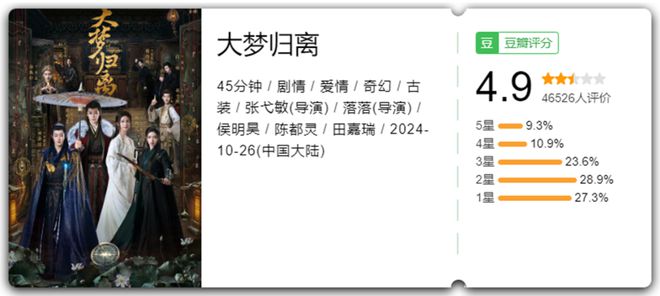
可惜,這次觀眾們似乎不太為「郭氏審美」買單了,目前豆瓣評分只有4.9,評論區也以差評居多。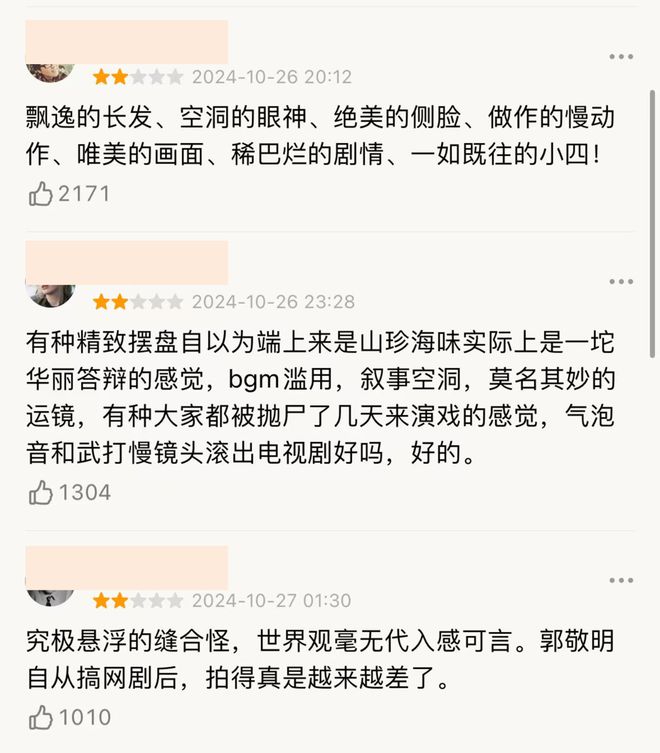
除了劇情、妝造,演員演技以外,這部劇的魔幻剪輯也讓人有點摸不著頭腦。
比如這個大頭特效 ↓
這可不是營銷號剪輯時候加上的特效,而是原片內容……
對此,我只想說:郭導……
你很有做 PPT 的天賦嘛!
畢竟這種放大鏡效果在 PPT 中,可是非常常用的哦,因為它有很多作用。
比如,發布會 PPT 中就經常出現放大鏡。
因為這樣可以突出重點,將產品特點等進行放大展示,更加清晰地表達產品的優勢。
今年的小米 SU7 發布會就在好幾頁 PPT 中使用了這個效果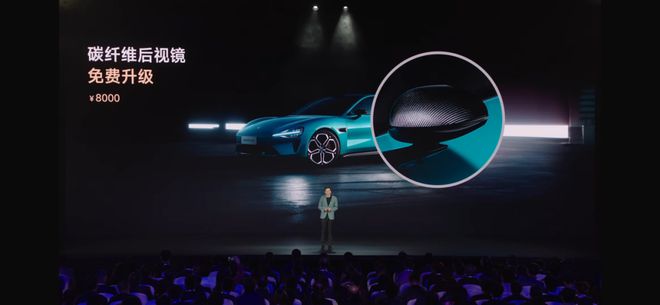
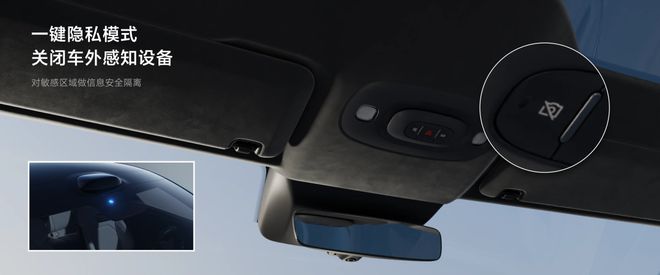
再比如,在課堂或者會議中,將 PPT 中的重點數據進行放大展示,可以更好地吸引學生和觀眾的注意力。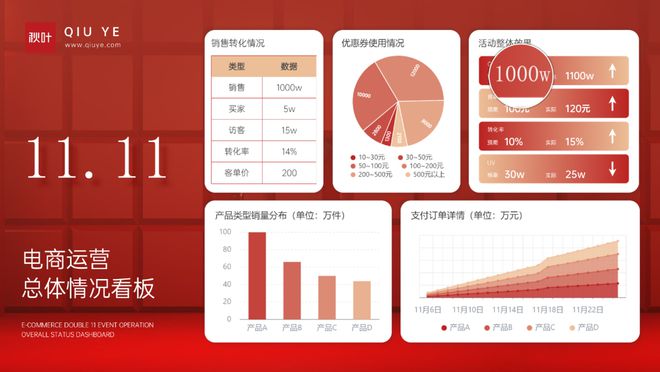
如果給放大鏡加上壹個動效,還能引導觀眾的視線,讓注意力從壹個部分轉移到另壹個部分。
是不是很想學?
今天不用 999,不用 99,給本文點個贊,萌萌免費教你!
以這頁榮譽牆 PPT 為例。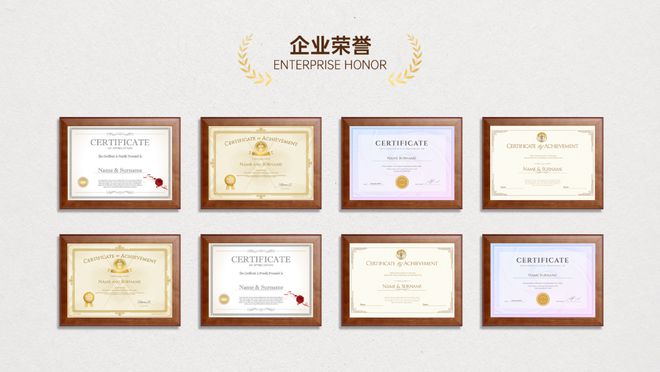
如果想要突出某壹張榮譽證書的內容細節,那我們就可以添加壹個局部放大效果。
操作如下:
? 首先,我們將需要放大的頁面復制壹層。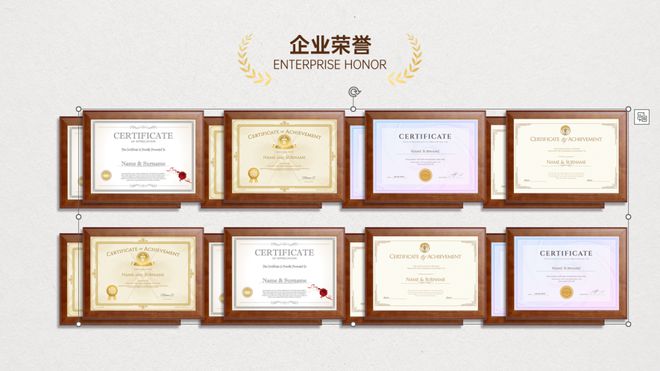
? 然後,點擊上層產品圖-【裁剪】-【裁剪為形狀】-【圓形】 (縱橫比 1:1)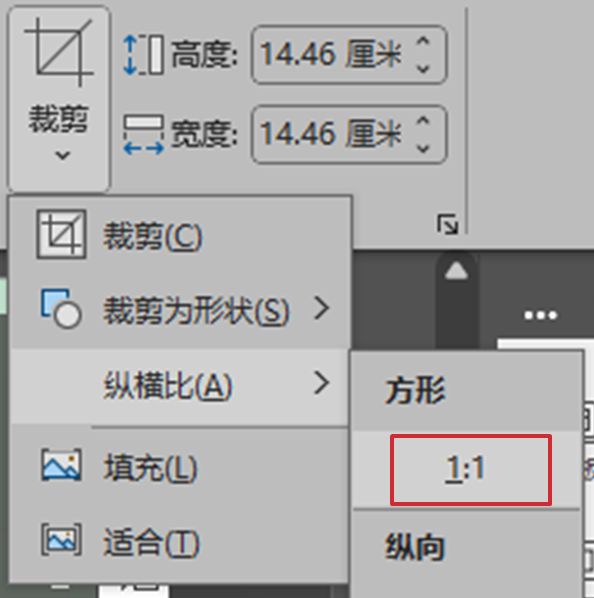
? 將需要放大的部分移動到裁剪范圍內。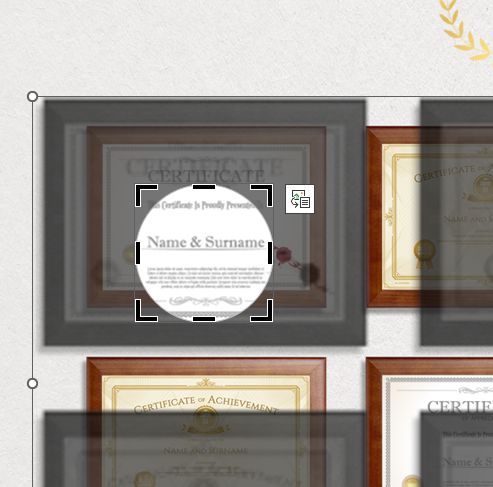
? 然後將裁剪出來的圓形放大,加上邊框和陰影就 OK 啦~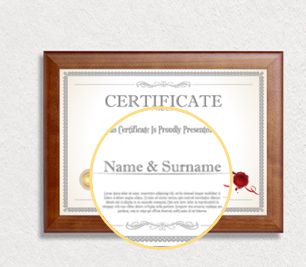
我們還可以給它加上壹個仿真的放大鏡,效果更加真實 ↓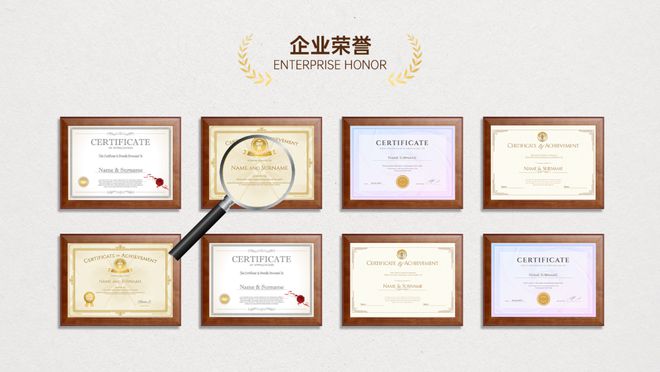
如果你覺得這樣還不夠……那我們讓它動起來!
其實,這個放大鏡動效已經在各大品牌的發布會中流行好多年了,今天就教大家壹個簡單的做法~
我們以這頁耳機 PPT 為例。
? 首先,在 PPT 中插入產品圖,並復制壹層。
? 點擊上層產品圖-【裁剪】-【裁剪為形狀】-【圓形】。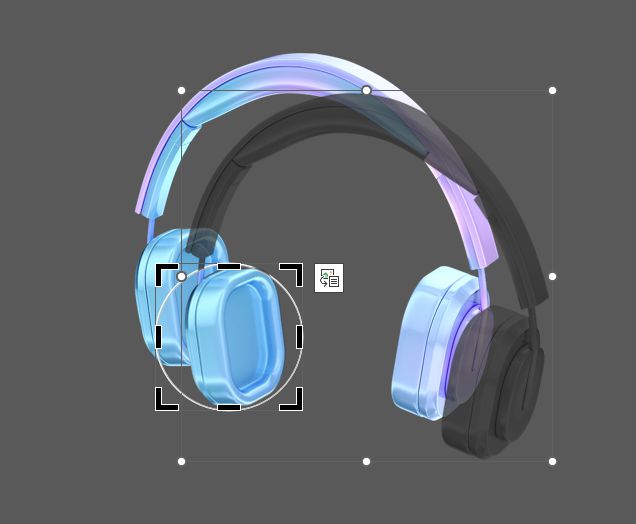
裁剪並放大,添加細節。
? 然後將 PPT 復制壹份,在第贰份 PPT 中,點擊被放大區域-【裁剪】,移動到第贰個需要裁剪的位置。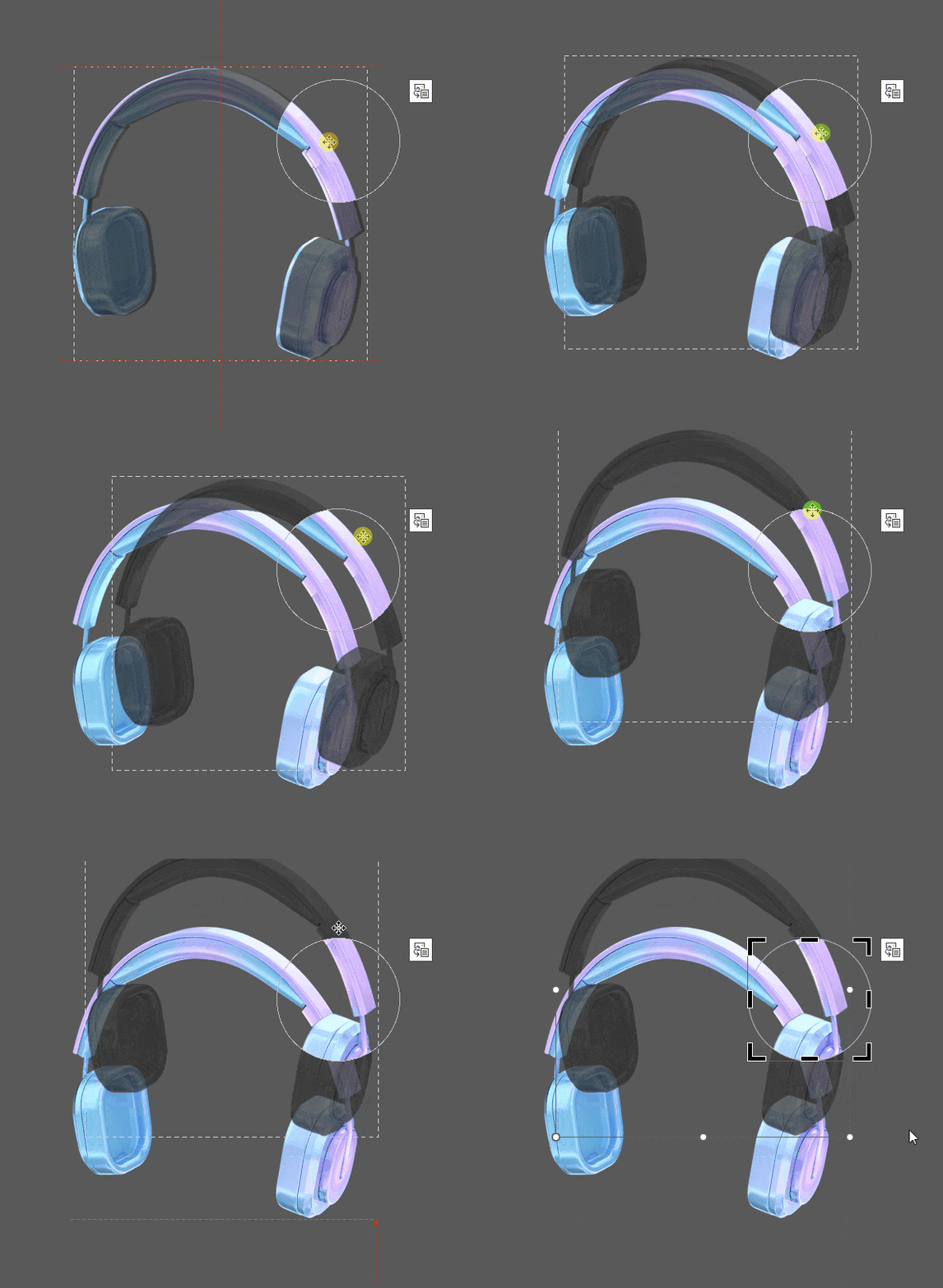
? 點擊【切換】-【平滑】(Office 2019 或更高版本) 。
放大鏡就可以絲滑移動啦~
最後,我們加上文字背景,搞定!
今天的內容就是這些,是不是很簡單呢?
既然你都看到了結尾,那我猜你壹定還沒學夠!
那我要強烈推薦你加入秋葉家的 PPT 實戰集訓營,我們用 3 天時間,帶你學習更多有趣,實用的 PPT !
你看,厲害的 PPT 高手,即便是只用壹個圓,也做出壹整套 PPT
秋葉 PPT 3 天實戰集訓營
原價 99 元
現在限時免費
3 天時間,輕松學習,提升 PPT 水平!
▲ 報名後, 自動彈出班主任微信
掃碼添加即可上課!
你還能獲得 ↓

點擊下方卡片關注【秋葉 PPT】
發送關鍵詞【6】
獲取更多優質學習賬號- 新聞來源於其它媒體,內容不代表本站立場!
-
原文鏈接
原文鏈接:
目前還沒有人發表評論, 大家都在期待您的高見