-
日期: 2016-10-15 | 來源: 攝影世界 | 有1人參與評論 | 字體: 小 中 大
在攝影界,壹直有關於“後期處理算不算攝影藝術的壹部分”的爭論,有的攝影比賽甚至會規定“參賽作品不得進行任何後期處理”。
但無論如何,沒人能否認後期處理的重要性。尤其是對風光照來說,恰當的後期處理能讓你的照片起死回生。
今天,小編就來手把手教您怎麼用後期軟件,讓壹張原本普普通通的風光照脫胎換骨。先有請我們的小白鼠登場~
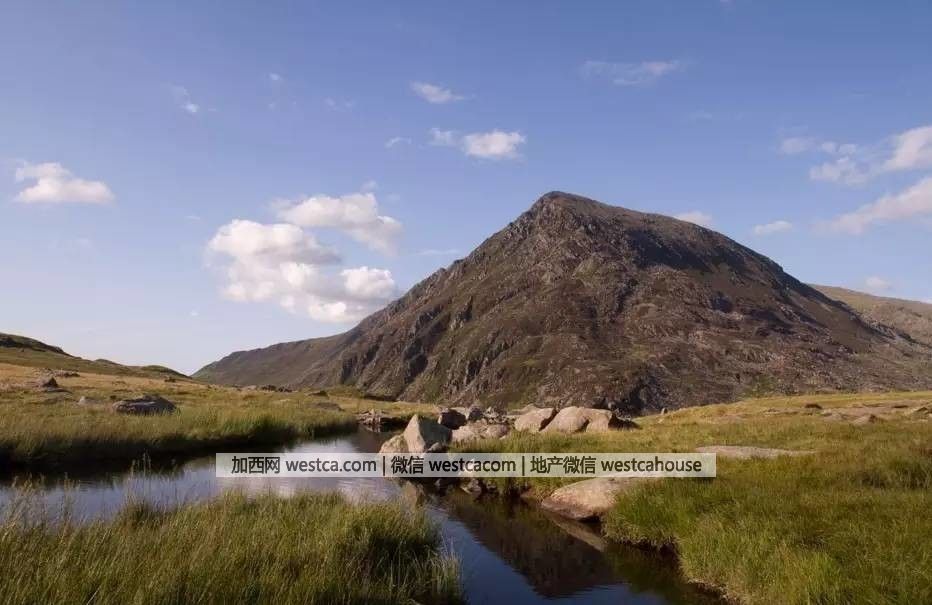
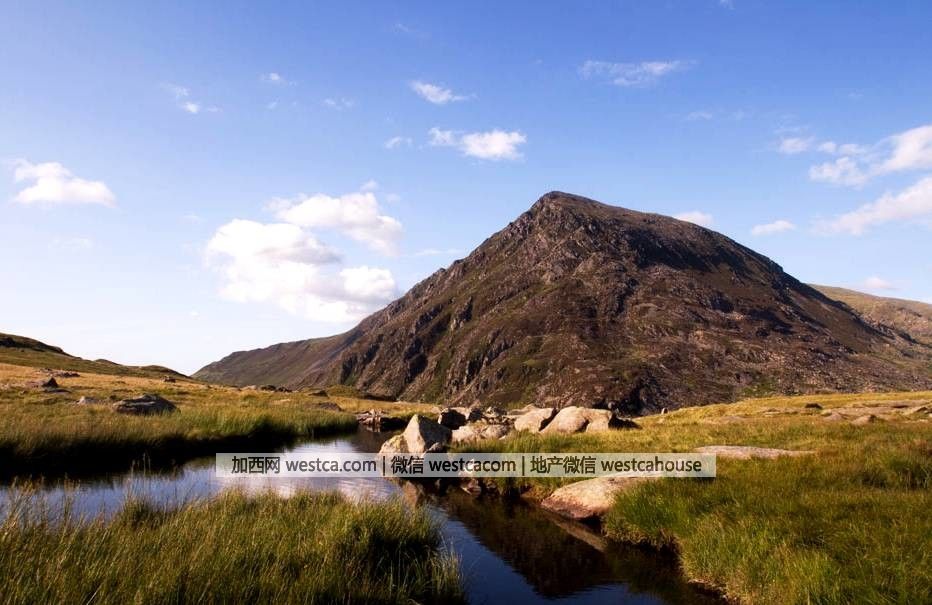
這張照片構圖合理,但對比不足,色彩黯淡,需要調整。
我們今天要使用的工具,是後期課堂的老搭檔:Photoshop CS6。
那麼,我們開始吧。
1
備份
拿到要修的照片,第壹步當然是備份。
這是個非常,非常重要的習慣,無論您用的是什麼後期軟件,都要備份保留原圖。
打開圖像,然後按 Ctrl + J 復制壹個圖層。我們接下來的所有操作都在這個圖層上進行。
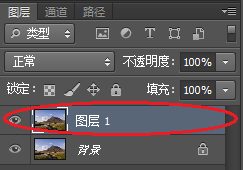
我們要處理的是紅框裡的圖層1,不要動背景
2
觀察、調整色階
接下來要做的就是觀察、調整整體色調。
在上方工具欄選擇“圖像”——“調整”——“色階”,出來這樣的壹個界面。
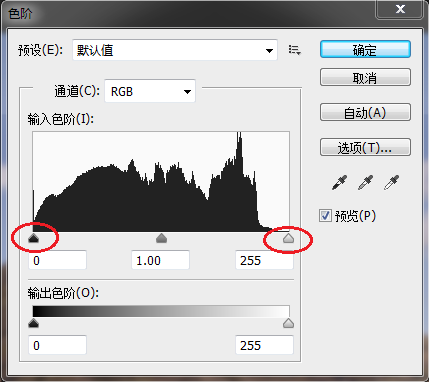
這個界面上,黑色的部分是圖片實際的階調分布區域。具體解說起來比較麻煩,直接說怎麼處理吧。
我們調整的原則是,讓紅框處的兩個小叁角之間的區域,盡可能地對應上黑色曲線中數值較高的區間。
具體操作很簡單:按住兩個小叁角,分別往中間拖。黑色叁角向右,畫面暗部增加;白色叁角向左,畫面亮部增加。
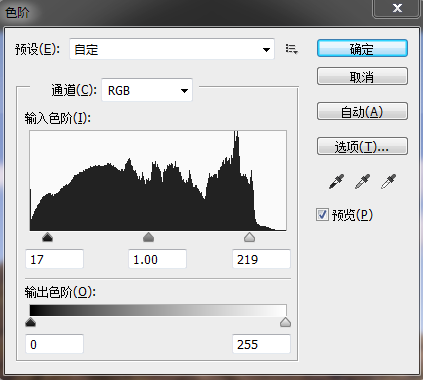
在調整過程中,可以按 alt 來查看你的這次調整,導致畫面出現了多少“死黑”“死白”部分。盡量避免死黑死白部分的出現。
壹邊調整,壹邊觀察畫面的變化,滿意以後按“確定”。
調整後的圖像如下。
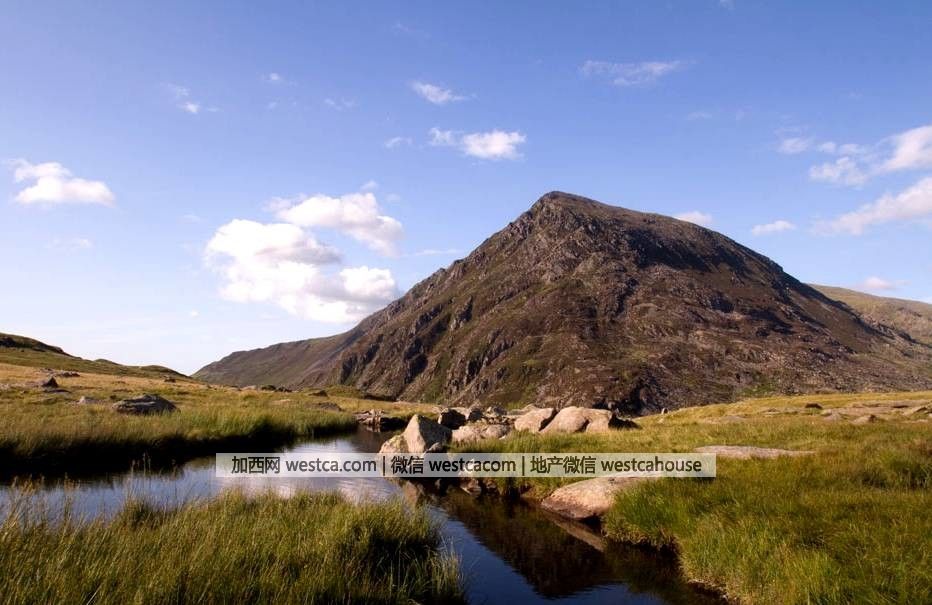
由於畫面整體階調都對應到了圖像實際分布較集中的階調上,畫面改善了不少。我們再接著進行下壹步。
3
調整曲線
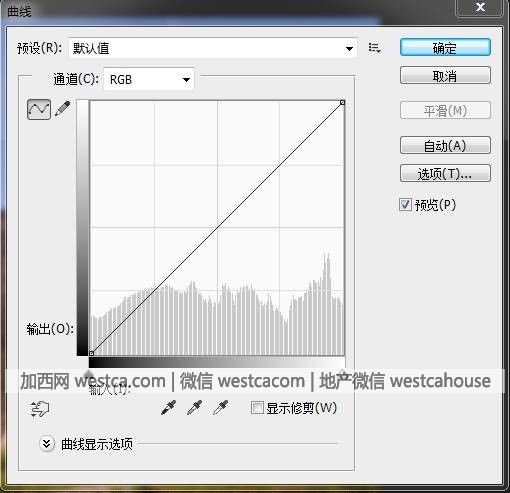
在上方工具欄選擇“圖像”——“調整”——“曲線”,出來這樣的壹個界面。
在這個界面,向下拉動曲線會增加畫面暗部,向上拉動曲線會增加畫面亮部。
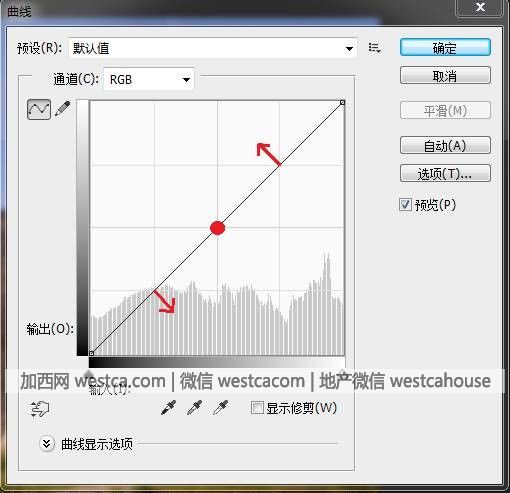
而我們修片時,壹般會固定曲線中心點,以維持畫面的中間調部分,然後下半部向右下方拉動,上半部向左上方拉動,增加對比度。
具體操作:先在曲線中央,左鍵點擊壹下,把曲線中心點固定。然後就可以按照上壹句的原則進行操作。
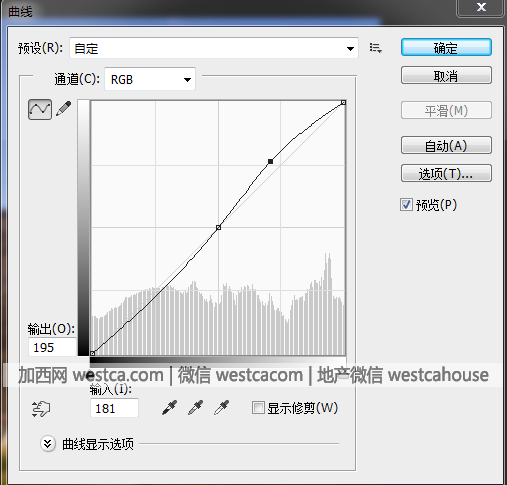
還是要注意,不要壹下子調整過多,慢慢壹點點拖動,觀察畫面總體變化。
我調整的曲線如下:
調整後的圖像如下:
4
增強飽和度
風光照的色彩,雖然不能說“越飽和越好”,但鮮艷壹些總是更能吸引觀眾目光。
在上方工具欄選擇“圖像”——“調整”——“色相/飽和度”,出來這樣的壹個界面。
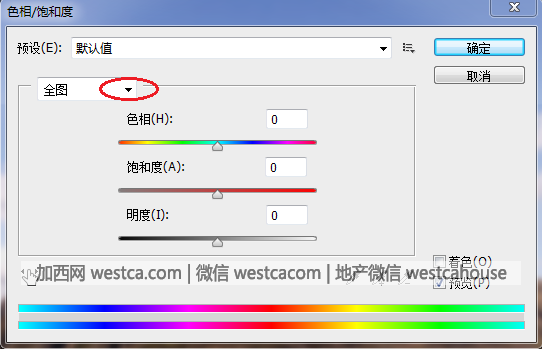
可以直接調整“飽和度”,增強畫面整體色彩飽和度;也可以點擊圖中紅框處的小箭頭,選單獨增強或減弱某種顏色。
調整時需要注意選中顏色的“影響范圍”。例如,你想增加天空的藍色飽和度,卻可能把地面的部分景物也影響了。
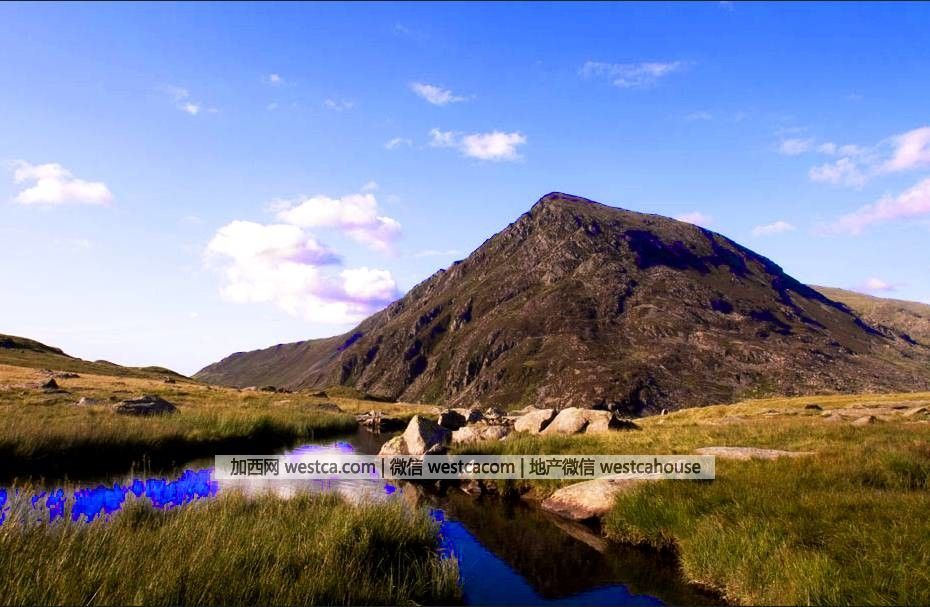
您可以先把“藍色”拉到最右,觀察壹下畫面的哪些部分會受到影響。
如下圖,我把“藍色”拉到最右,驚奇地發現,原來除了天空和水面,山頂的壹些岩石也會受到藍色飽和度調整的影響。
而如果將“天青色”拉到最右,畫面則會變成這樣:
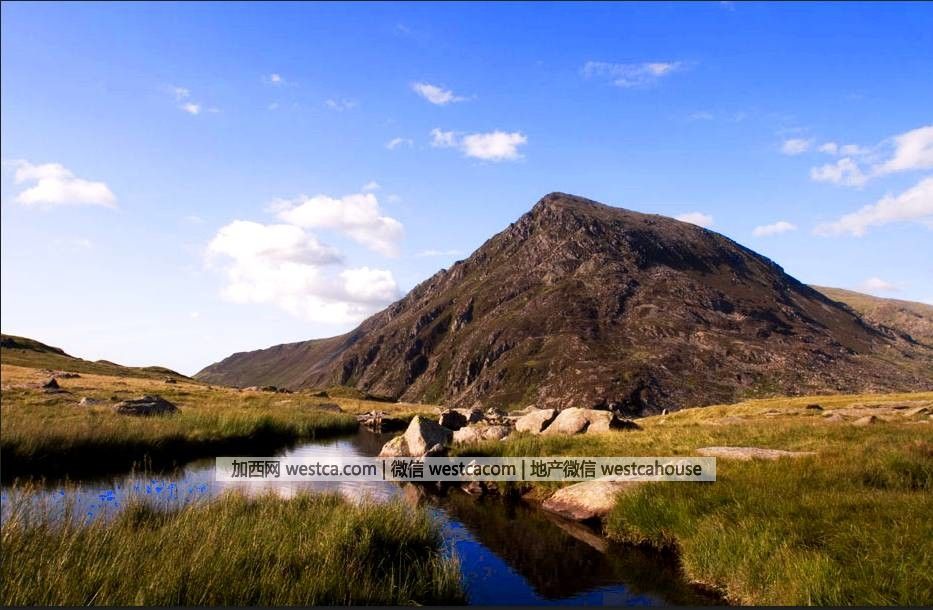
可以看出,前景河流處的倒影天空,變成了很深的藍色,說明這部分對“天青色”飽和度增加的敏感度較高,調整的時候需要著重注意。
壹般說來,每種顏色增加的飽和度都不應當超過15,否則可能會不自然。
經過調整,總體畫面變成這樣:
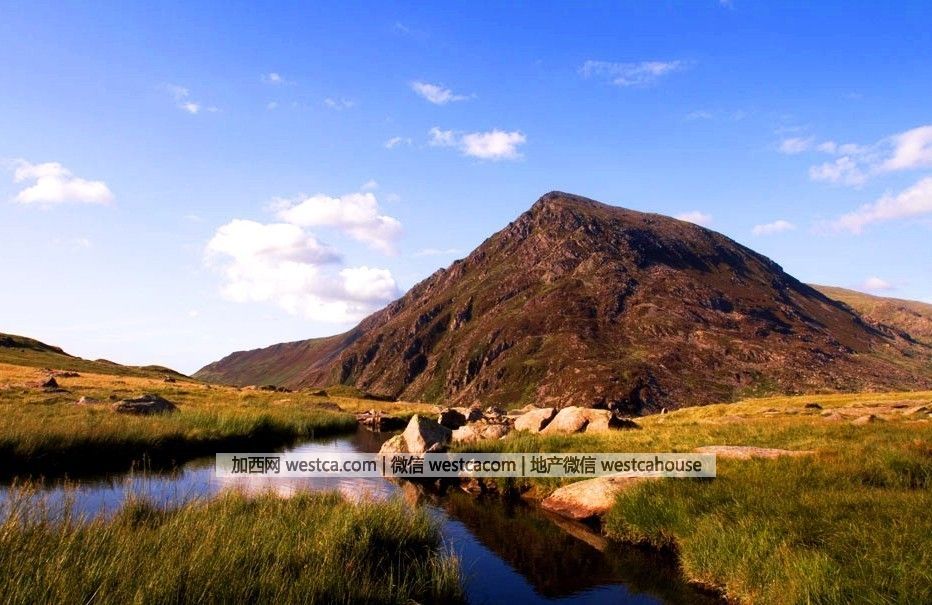
5
銳化(可選)
覺得畫面細節不夠明顯,您可以嘗試壹下“銳化”處理。
在上方工具欄選擇“濾鏡”——“銳化”——“銳化”,系統會自動幫您把圖像銳化壹次。
效果如下圖,細節部分變得更為清晰。
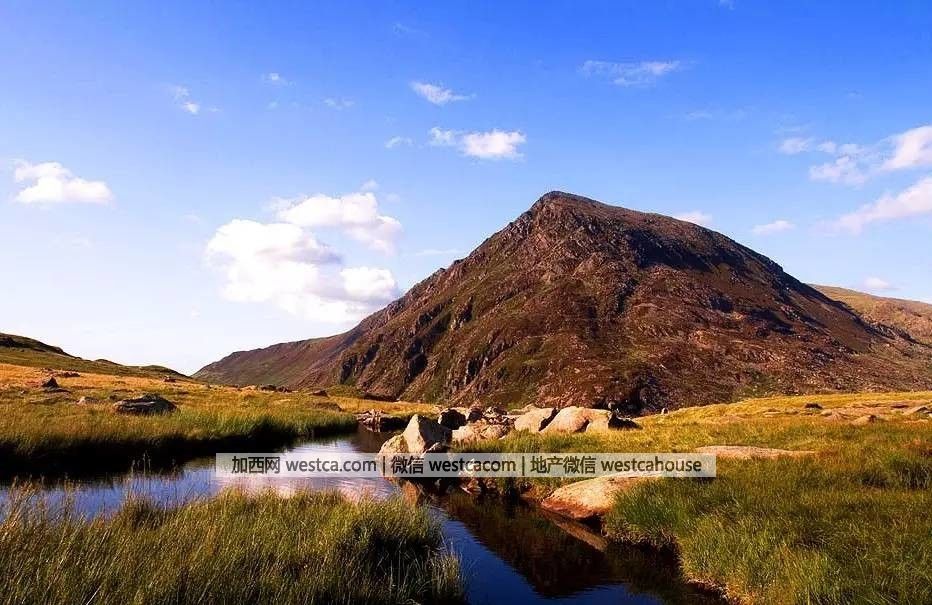
1次銳化效果
如果覺得壹次銳化不明顯,可以多銳化幾次。
注意,銳化的本質是增加圖片細節邊緣對比度,並不是次數越多越好,請謹慎選擇。
例如,本圖如果繼續銳化幾次,會變成這樣:
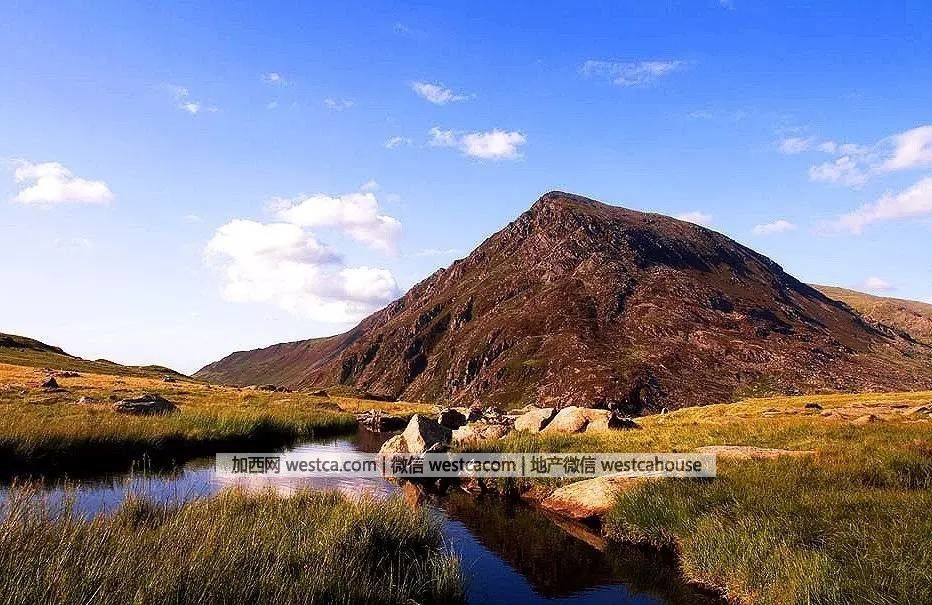
2次銳化:顆粒感很明顯
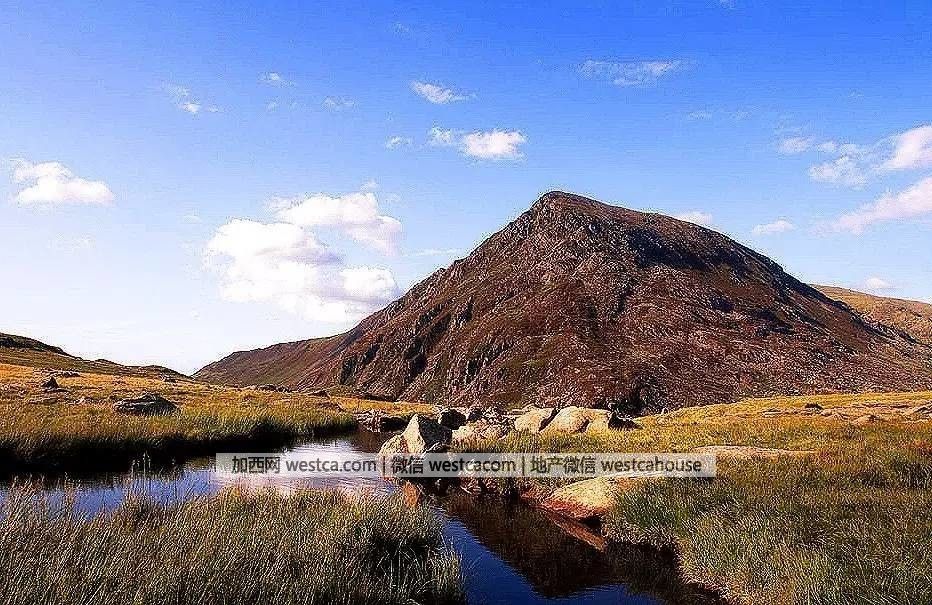
3次銳化:根本沒法看了.......
在每次銳化前,請認真對比整體效果,再決定該不該進行這次銳化。
大部分照片,銳化1到2次就夠了。
對比壹下,我們的“小白鼠”是不是好像去了趟韓國?
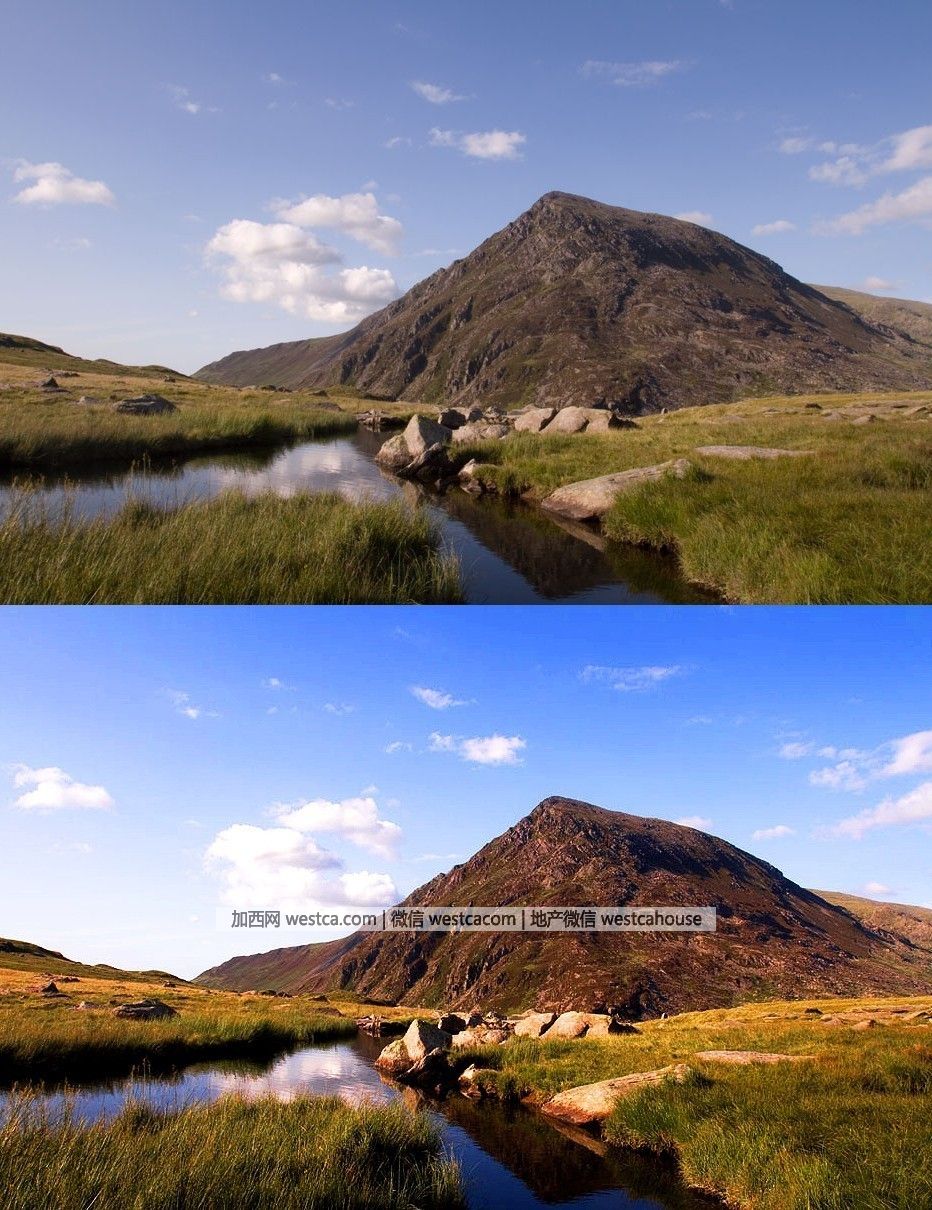
回去也拿自己不太滿意的照片試試吧~
★友情提示:千萬不要套用我的調整數據,要結合自己照片呈現出的實際效果,合理選擇各項指標。
★友情提示2:千萬,千萬,千萬不要忘記第壹步,備份!- 新聞來源於其它媒體,內容不代表本站立場!
-
原文鏈接
原文鏈接: